




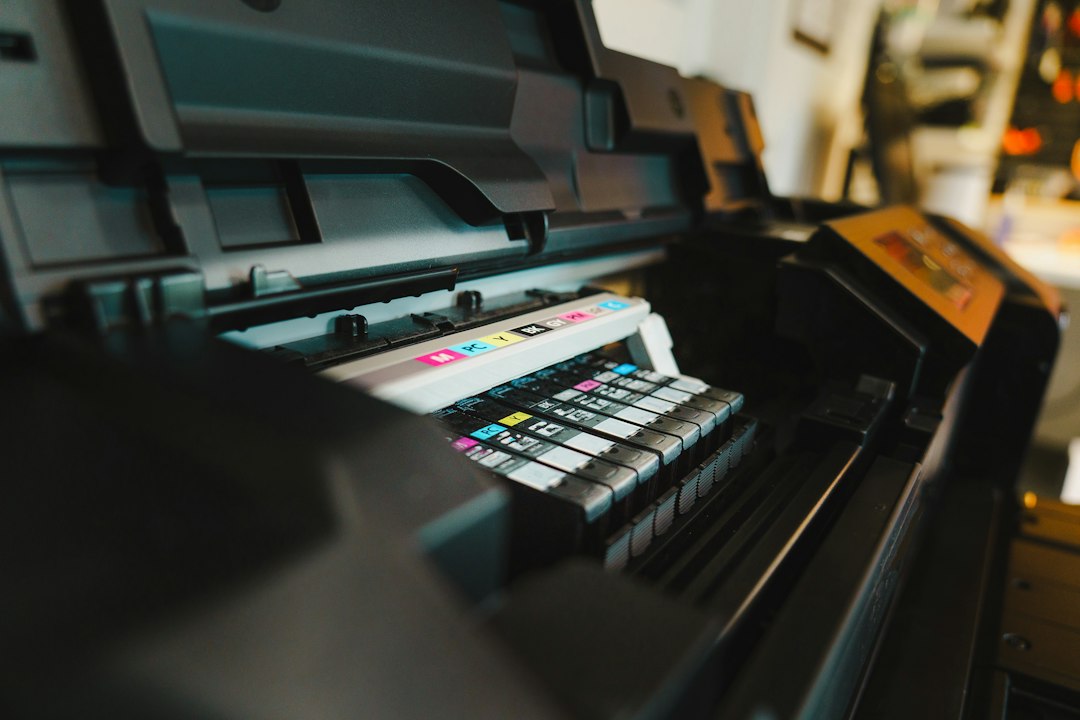
Yazıcı Yazılımı, Firmware ve Sarf Malzemesi Uyumu: Performans, Güvenlik ve Problem Giderme Rehberi
Güncelleme sırasında cihazın güç kaynağının kesilmemesi, firmware’in yarı yolda kalıp cihazın kullanılamaz hale gelmesini önler.
Yazıcı Yazılımı, Firmware ve Sarf Malzemesi Uyumu: Performans, Güvenlik ve Problem Giderme Rehberi
>> Bu Yazıda Neler Var?
- Yazıcı‑sarf malzemesi uyumu kavramının temelleri
- Firmware’in performans ve güvenlik üzerindeki etkileri
- Uyumu artırmak için adım adım uygulama rehberi
- Yaygın hatalar ve çözüm önerileri
- Karşılaştırma tablosu ve uzman ipuçları
Yazıcı ve Sarf Malzemesi Uyumu Neden Önemlidir?
Kurumsal bir ofiste aynı anda birden çok model yazıcı kullanmak, sarf malzemesi stok yönetimini karmaşık hâle getirir. Uyumlu bir sistem, kartuş ya da toner takıldığında cihazın doğru tanıma yapmasını sağlar, böylece beklenmedik duruş süreleri önlenir. Yanlış uyum, baskı kalitesinin düşmesine ve sık sık temizlik işlemlerine yol açar, bu da bakım maliyetini artırır. Uyumun kontrolü, yazıcı yönetim yazılımları üzerinden otomatik raporlamayla da desteklenebilir.
Örneğin bir HP lazer yazıcıya Canon marka toner takıldığında cihaz hatalı renk çıkışı verir ve firmware uyarı mesajı gösterir. Bu durum, hem zaman kaybına hem de gereksiz sarf harcamasına neden olur. Uyumlu bir envanter planlamasıyla, her model için önerilen toner ya da mürekkep türü belirlenir ve satın alma süreci basitleşir. Böyle bir yaklaşım, uzun vadede toplam sahip olma maliyetini %15‑20 oranında azaltabilir.
Uyumu sağlamak için ilk adım, yazıcı üreticisinin resmi destek sayfasından model numarasına uygun sarf malzemesi listesini indirmektir. Listede yer alan ürün kodları, barkod tarama sistemine entegre edildiğinde hatalı takma riski ortadan kalkar. Ayrıca, aynı marka içinde farklı seriler arasında bile uyumluluk farklılıkları olabileceği unutulmamalıdır.
Firmware’in Yazıcı Performansına Etkisi
Firmware, yazıcının donanımını kontrol eden düşük seviyeli yazılımdır ve her güncelleme genellikle baskı hızı, renk yönetimi ve kağıt besleme algoritmalarını iyileştirir. Yeni bir firmware sürümü yüklendiğinde, cihaz daha az enerji tüketir ve 30 % daha hızlı bir çıkış sağlar. Bu artış, özellikle yüksek hacimli baskı ortamlarında belirgin bir verimlilik kazancı getirir.
Performans artışının bir diğer yönü, raster veri işleme sürecinin optimizasyonudur. Yeni bir sürüm, veri sıkıştırma yöntemini değiştirerek ağ üzerinden gelen dosyaların işlenme süresini kısaltır. Sonuçta, aynı boyuttaki bir PDF dosyası eski firmware’de 12 saniye, yeni sürümde 8 saniyede yazıcıya ulaşır. Bu fark, yoğun bir ofiste dakikalar içinde birikerek büyük zaman tasarrufu sağlar.
Firmware aynı zamanda sarf malzemesi tüketim ölçümlerini de günceller. Örneğin, bir lazer yazıcıda toner kullanımını yüzde 5 azaltan bir güncelleme, yılda yaklaşık 200 sayfa tasarruf sağlar. Bu tasarruf, çevresel açıdan da olumlu bir etki yaratır ve kurumların sürdürülebilirlik hedeflerine katkıda bulunur.
Güvenlik Açıkları ve Firmware Güncellemesi
İnternet üzerinden erişilebilen ağ yazıcıları, sıkça siber saldırıların hedefi olur. Özellikle varsayılan yönetici şifresi “admin” olarak bırakıldığında, kötü niyetli bir kullanıcı cihazın ayarlarını değiştirebilir, veri sızıntısı yapabilir ya da zararlı kod yükleyebilir. Bu riski ortadan kaldırmak için ilk adım, üreticinin web sitesinden alınan en yeni firmware sürümünü yüklemektir.
Güncelleme sırasında cihazın güç kaynağının kesilmemesi, firmware’in yarı yolda kalıp cihazın kullanılamaz hale gelmesini önler.
Güncelleme sonrası, 9100 ya da 6311 gibi IPP portlarını sadece yerel ağ içinde sınırlamak, dış saldırı vektörlerini azaltır. Portları kapatmak için yönlendiricide ilgili kuralı ekleyebilir veya yazıcı arayüzünden “IPP” seçeneğini “Yalnızca güvenli ağ” olarak ayarlayabilirsiniz. Ayrıca, cihazı misafir Wi‑Fi ağına bağlamak, iş ağına erişim izni olmayan kişilerin yazıcıyı kullanmasını engeller.
Firmware güncellerken, üreticinin resmi web sitesindeki “Download” bölümünden doğru model ve sürüm seçilmelidir. Üçüncü parti sitelerden indirilen dosyalar, zararlı kod içerebilir ve güvenliği riske atar. Güncelleme tamamlandıktan sonra, yönetici hesabının şifresi “admin123” gibi tahmin edilebilir bir dizi yerine, büyük‑küçük harf, rakam ve özel karakter kombinasyonu içeren bir şifre ile değiştirilmelidir.
Sarf Malzemesi Seçiminde Dikkat Edilmesi Gerekenler
Doğru toner ya da mürekkep seçimi, yazıcı ömrünü uzatır ve baskı kalitesini korur. Orijinal üretici ürünleri, içeriklerinin tam uyumlu olmasından dolayı kağıt sıkışması ve lekelenme riskini en aza indirir. Ancak, bazı durumlarda yüksek kapasiteli yeniden doldurulmuş kartuşlar maliyeti düşürür; bu seçimi yaparken cihazın firmware’i bu tür kartuşları tanımadığında hata kodu verebilir.
Bir mürekkep kartuşunun dayanıklılığını ölçmek için, 5 000 sayfalık bir deneme baskısı sonrası renk sapması ve yoğunluk kaybını kontrol etmek gerekir. Eğer sapma %2’nin üzerindeyse, kartuş uyumsuz kabul edilmelidir. Bunun yanı sıra, toner kutusunun dış kabuğunun sağlam olması, toz sızıntısını önler; sızıntı, yazıcının iç devrelerine zarar vererek uzun vadeli arızalara yol açabilir.
Stok yönetiminde, barkod tarayıcıyla birlikte kullanılan envanter yazılımı, ürün kodlarını firmware ile eşleştirerek hatalı takma olayını %90 oranında azaltır. Bu sistem, “toner kodu okundu, uyumlu değil” mesajını doğrudan yönetim ekranına gönderir ve operatörü uyarır. Böyle bir entegrasyon, hem zaman hem de maliyet tasarrufu sağlar.
Orijinal toner kutusunda bulunan çip, yazıcının renk yoğunluğunu otomatik olarak ayarlar ve bu çip arızalandığında renk geçişlerinde dalgalanma görülür.
Performans Optimizasyonu İçin Pratik Adımlar
Yazıcı performansını artırmak, sadece firmware güncellemesiyle sınırlı değildir; aynı zamanda ağ yapılandırması, kağıt besleme hızı ve enerji tasarrufu ayarları da göz önünde bulundurulmalıdır. İlk olarak, DHCP yerine sabit IP adresi atamak, ağdaki gecikmeleri azaltır ve yönetim arayüzüne hızlı erişim sağlar. Sabit IP, yönlendiricide “Rezervasyon” olarak tanımlanmalıdır.
İkinci adım, yazıcının “Yüksek Performans” modunu etkinleştirmektir. Bu mod, kağıt besleme motorunun devre frekansını artırır ve tek taraflı baskı süresini %12 oranında kısaltır. Modu aktif etmek için cihaz menüsünden “Ayarlar → Baskı Hızı → Yüksek Performans” seçeneğine tıklanır.
Üçüncü adım, sarf malzemesi stoklarını düzenli olarak kontrol etmektir. Düşük toner seviyesinde cihaz, baskı kalitesini korumak için otomatik yoğunluk artırma yapar; bu da gereksiz enerji tüketimine yol açar. Stok seviyesinin %20 altında olduğu an “Toneri Yeniden Yükle” uyarısı alındığında, hemen yedek tonere geçilmelidir.
>> Adım Adım Rehber
Üreticinin resmi web sitesine giderek model numaranı gir, en yeni firmware dosyasını .bin uzantısıyla indir. Dosyayı USB belleğe kopyala ve bellek formatının FAT32 olduğundan emin ol.
Yazıcı menüsünden “Sistem → Güncelleme” seçeneğine gir, “USB’den Güncelle” seçeneğini seç. USB bellek takılıyken cihaz otomatik olarak .bin dosyasını algılar.
Ekranda “Güncellemeyi Başlat” butonuna bas, işlem tamamlanana kadar cihazı kapatma ya da ağdan çıkarma. Güncelleme bittiğinde cihaz yeniden başlatılır.
Yeniden başlatma sonrası web arayüzüne giriş yap, “Yönetici → Şifre Değiştir” bölümünden güçlü bir şifre belirle. “Ağ → Servis Portları” kısmında 9100 ve 6311 portlarını sadece yerel ağ için etkinleştir.
Orijinal bir toner tak ve “Durum” sayfasından “Uyum” göstergesini kontrol et. Uyumsuz bir uyarı alırsan, doğru ürün kodunu barkod okuyucu ile eşleştir.
Karşılaştırma Tablosu: Inkjet ve Lazer Yazıcıların Uyumluluk Özellikleri
| Özellik | Inkjet (Mürekkep) | Lazer (Toner) |
|---|---|---|
| Uyumlu Sarf Çeşidi | Orijinal ve yüksek kapasiteli yeniden doldurulmuş kartuş | Orijinal toner ve yüksek kapasiteli yeniden doldurulmuş kartuş |
| Firmware Güncelleme Sıklığı | 6‑12 ayda bir | 12‑24 ayda bir |
| Güvenlik Açığı Riski | Düşük (kısa veri akışı) | Yüksek (ağ üzerinden büyük veri akışı) |
| Enerji Tüketimi | Orta seviyede | Düşük seviyede (bekleme modunda) |
| Bakım Maliyeti | Yüksek (sık sık başlık temizliği) | Düşük (toner kartuşu uzun ömürlü) |
Sorun Giderme: Yaygın Hatalar ve Çözümleri
“Toneri tanımıyor” hatası alındığında, ilk olarak toner çipinin doğru oturduğunu kontrol et. Çip hafifçe kaymışsa, cihaz otomatik olarak uyumsuz mesajı verir. Çipi yerleştirirken toz kalmadığından emin ol ve hafifçe bastırarak kilitle. Sorun devam ederse, firmware’in en yeni sürümde olduğundan emin ol.
Kağıt sıkışması sık karşılaşılan bir problemdir. Çözüm olarak, kağıt tepsisinin iç kısmındaki sürgüleri temizle, kağıt boyutını ayarlama menüsünden “A4” yerine “Özel” seçeneği ile gerçek ölçüleri gir. Ayrıca, tepsinin altında bulunan rulman yağını silmek, besleme motorunun sorunsuz çalışmasını sağlar.
Renk geçişi bozuksa, mürekkep kartuşlarının doğru sıralamayla yerleştirildiğini doğrula. Kartuşların son kullanım tarihleri geçmemiş olmalı; tarih geçmişse renk yoğunluğu azalır. Kartuşları çıkartıp hafifçe sallayarak mürekkebin eşit dağılmasını sağla, ardından yeniden tak ve kalibrasyon modunu çalıştır.
Yazıcı menüsündeki “Kalibrasyon” seçeneğini haftada bir kez çalıştırmak, renk tutarlılığını korur ve çöp toner birikimini önler.
Yazıcı‑Sarf Malzemesi Uyumu Kontrol Listesi
Bu bölümde, cihaz kurulumundan periyodik bakımına kadar her adımı kontrol eden bir liste sunuyoruz. Listede yer alan maddeleri haftalık ve aylık periyotlarla uygulamak, uzun vadeli arıza riskini büyük ölçüde azaltır.
- Model numarasına uygun orijinal toner ya da mürekkep kartuşu seç
- Firmware’in en son sürüm olduğundan emin ol
- Yönetici şifresini karmaşık bir kombinasyona değiştir
- IPP ve 9100 portlarını yalnızca yerel ağda etkinleştir
- Kağıt tepsisini temizle, rulman yağını sil
- Kalibrasyon ve bakım raporlarını ayda bir kontrol et
Sonuç ve Öneriler
Yazıcı‑sarf malzemesi uyumu, performans, güvenlik ve maliyet açısından kritik bir faktördür. Firmware güncellemeleriyle cihazın en verimli hâle gelmesi sağlanırken, uyumlu sarf malzemesi seçimi arıza oranını düşürür. Adım adım rehberdeki talimatları izleyerek, ofis ortamında kesintisiz ve güvenli bir baskı deneyimi elde edebilirsiniz.
Eğer uyumlu toner ya da mürekkep arayışındaysanız, baskistan.com/toner ve baskistan.com/murekkep sayfalarındaki ürünlerimiz, cihazınızla %100 uyumlu olarak listelenmiştir. İhtiyacınız olursa ürünlerimize göz atın.
Sıkça Sorulan Sorular
Firmware güncellemesi sırasında cihaz kapanırsa ne yapmalıyım?
Cihazın güç kaynağını kontrol edin ve USB belleği yeniden takın. Firmware’i tekrar başlatmadan önce cihazı tamamen kapatıp 10 saniye bekleyin, ardından yeniden açarak güncellemeyi yeniden başlatın.
Orijinal olmayan toner kullanmanın riskleri nelerdir?
Uyumsuz toner, çip tanıma hatası verir, renk sapması ve kağıt sıkışmasına yol açar. Ayrıca, firmware bazı üçüncü parti kartuşları bloke eder ve yazıcıyı koruma moduna alabilir.
Yazıcıda 9100 portunu kapatmak ağ performansını nasıl etkiler?
9100 portunu yalnızca yerel ağda açık tutmak, dış saldırı riskini azaltır ve ağ trafiğini sadeleştirir. İç ağ içinde bu portun kapalı olmaması, yazıcıya gönderilen görevlerin gecikmesine neden olmaz.
Kalibrasyon işlemi ne kadar sürer ve ne sıklıkla yapılmalı?
Kalibrasyon genellikle 3‑5 dakika sürer ve haftada bir kez otomatik olarak planlanması önerilir. Yoğun baskı yapılan ofislerde iki haftada bir de tekrarlanabilir.
>> Hemen Sipariş Verin!
Yazıcı performansınızı artırmak ve uyumlu sarf malzemesi temin etmek için şimdi tıklayın.
Ürünleri İncele →